
GA4 분석을 시작하려면 가장 먼저 해야 할 일이 있습니다.
바로, 웹사이트에 GA4 추적코드를 연결하는 것입니다.
오늘은 추적코드가 무엇이며, 어디에 어떻게 설치하는지, GTM으로 설치하는 방법은 무엇인지 하나씩 차근차근 살펴보겠습니다 🙂
추적코드란 무엇인가요?
GA4 속성을 새로 만들었다고 해서 데이터가 자동으로 들어오는 것은 아닙니다.
사용자가 웹사이트를 방문할 때, 그 행동 데이터를 GA 서버로 보내주는 추적코드(Tracking Code)가 반드시 필요합니다.
- 스크립트(script)
- 태그(tag)
- 픽셀(pixel) — (Facebook, TikTok 등에서 사용)
모두 “사용자 행동을 서버에 전달하는 코드”라는 점에서 같은 의미라고 보시면 됩니다.
추적코드는 기본적으로 자바스크립트(JavaScript) 형태이며, 웹사이트 내 모든 페이지에서 실행되어야 정확한 데이터 수집이 가능합니다.
그래서 일반적으로 <head> 영역의 가장 첫 부분에 설치하는 것을 권장합니다.
추적코드가 하는 역할은 무엇인가요?
추적코드는 웹사이트 방문자의 행동 데이터를 수집해 GA로 보내주는 역할을 합니다.
- 누가 웹사이트에 들어왔는지
- 어떤 페이지를 봤는지
- 유입 경로는 어디였는지
- 페이지를 얼마나 오래 머물렀는지
웹사이트 방문 기록의 대부분은 바로 이 추적코드를 통해 수집됩니다.
추적코드 설치 방법
추적코드를 설치하는 방법은 크게 두 가지입니다.
- 직접 스크립트를 웹사이트 <head>에 삽입
- GTM(구글 태그관리자)을 이용해 삽입
두 방법 모두 데이터 수집에는 문제가 없지만, 실무에서는 GTM을 통한 설치가 많이 사용됩니다.
① 직접 스크립트 삽입하기
직접 설치할 경우, 아래의 GA4 스크립트를 웹사이트 모든 페이지의 <head> 영역에 넣어야 합니다.
개발자에게 요청할 때는 아래처럼 말씀하시면 됩니다.
“웹사이트 모든 페이지의 <head> 영역에 이 코드를 삽입해주세요.”
스스로 설치하지 않는 대신, 대부분의 회사에서는 IT팀·개발자·웹 운영 담당자가 설치를 맡습니다.
담당자에게는 아래 정보만 전달해주면 됩니다.
- GA4 측정 ID
- GA4 추적코드
- 설치 위치 (공통 head 영역)
스크립트 예시는 이렇습니다.
여기에서 G-XXXXXXXXX 측정 코드를 본인의 GA에 맞게 변환해서 전달하시게 됩니다.
<!– Google tag (gtag.js) –>
<script async src=”https://www.googletagmanager.com/gtag/js?id=G-XXXXXXXXX”></script>
<script>
window.dataLayer = window.dataLayer || [];
function gtag(){dataLayer.push(arguments);}
gtag(‘js’, new Date());
gtag(‘config’, ‘G-XXXXXXXXX’);
</script>
② GTM(Google Tag Manager)으로 설치하기
앞서 만든 GA4 측정 ID를 GTM에서 태그로 설정해 연결하는 방식입니다.
GTM에서는 아래 흐름으로 진행됩니다.
- 새 태그 만들기
- 태그 유형 → GA4 구성 선택
- 측정 ID 입력
- 트리거 → All Pages 선택
- 저장 및 배포
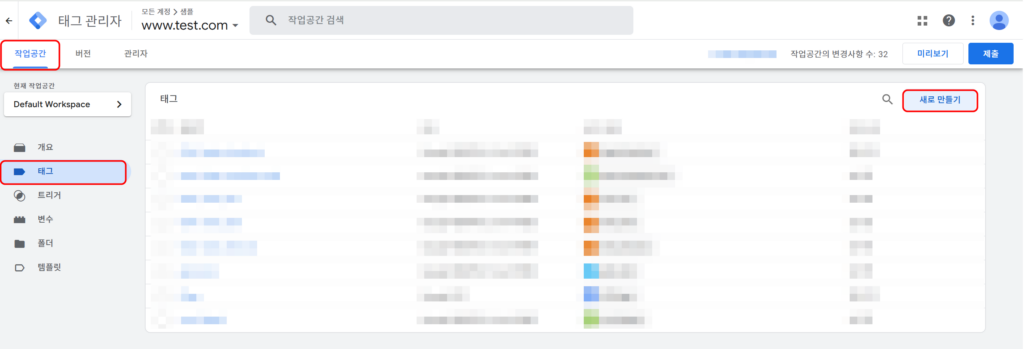
1) 새 태그 만들기
GTM에 들어와서 ‘작업 공간 → 태그 → 새로 만들기’ 를 클릭합니다
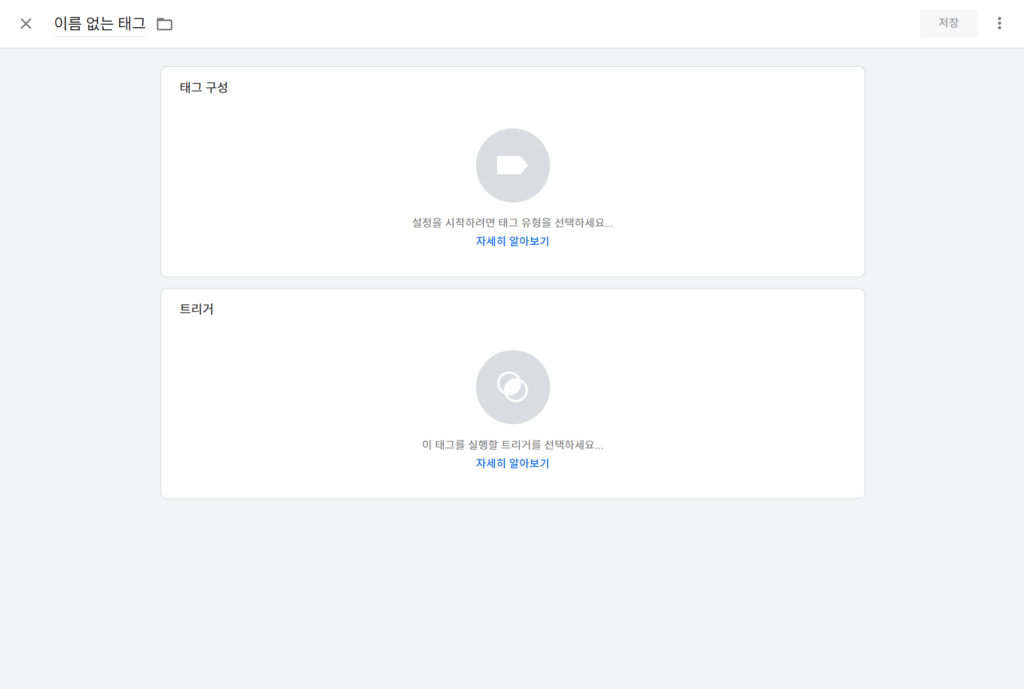
2) 태그 유형 선택하기
해당 버튼을 따라서 클릭하면 태그 구성과 트리거를 설정할 수 있는 란이 나옵니다.
여기서 먼저 ‘태그 구성’ 영역을 클릭합니다.
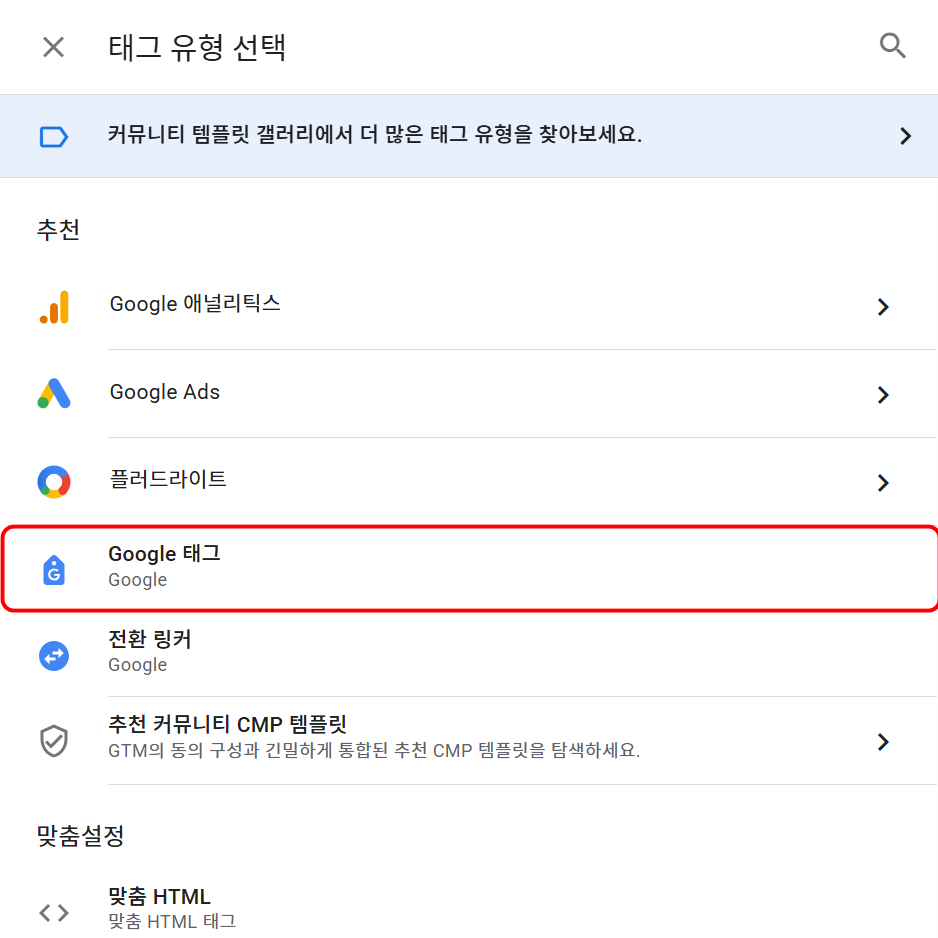
GTM에서 태그 유형 중에서 ‘Google 태그(Google Tag)’를 선택해주세요.
과거에는 “GA4 구성”이라는 이름이었지만, 업데이트 이후 Google 태그로 통합되었습니다.
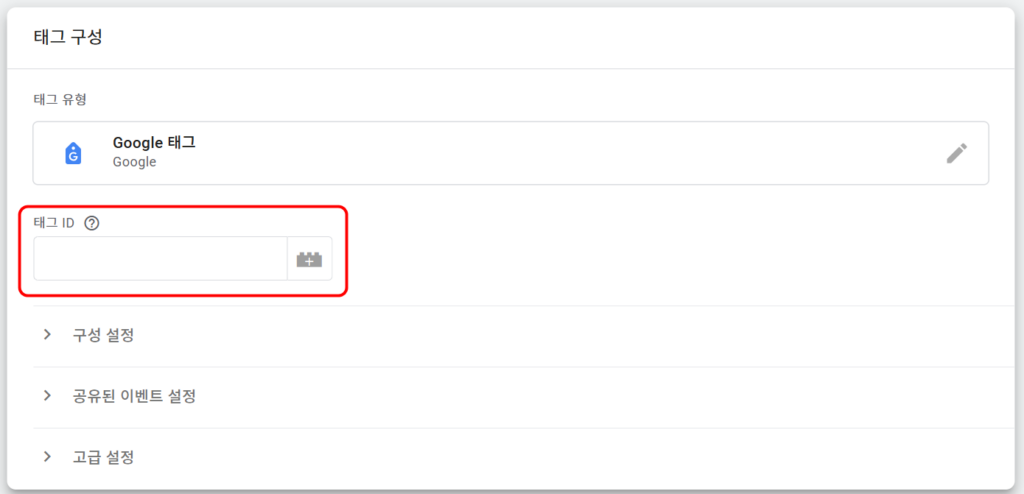
3) 측정 ID 입력하기
Google 태그를 선택하면 GA4 측정 ID(Measurement ID)를 입력하게 됩니다.
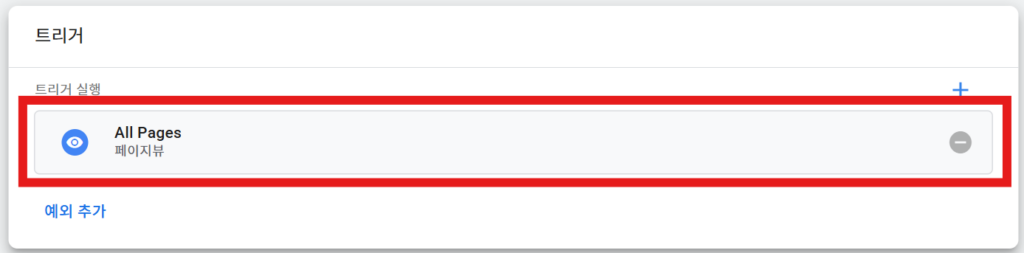
저희는 Google Analytics4와 GTM을 연결할 것이기 때문에, 태그 ID에 Google Analytics 측정 ID를 집어 넣겠습니다.
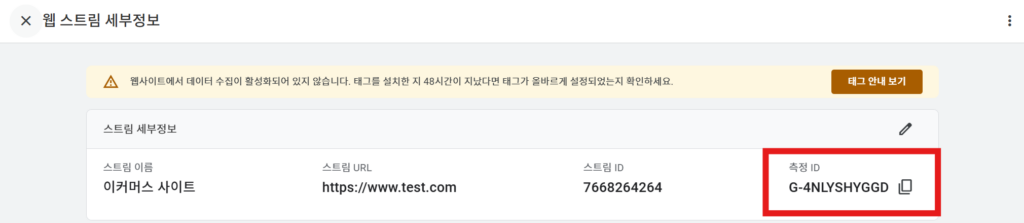
GA4 → 데이터 스트림 → 스트림 세부 정보 → 측정 ID(G-XXXXXXXXX)
복사한 값을 GTM 태그 ID에 붙여넣으면 됩니다.
4) 트리거 설정하기
트리거는 이 태그가 언제 실행될지를 결정합니다.
모든 페이지에서 page_view를 수집해야 하므로 트리거: All Pages(모든 페이지)를 선택합니다.
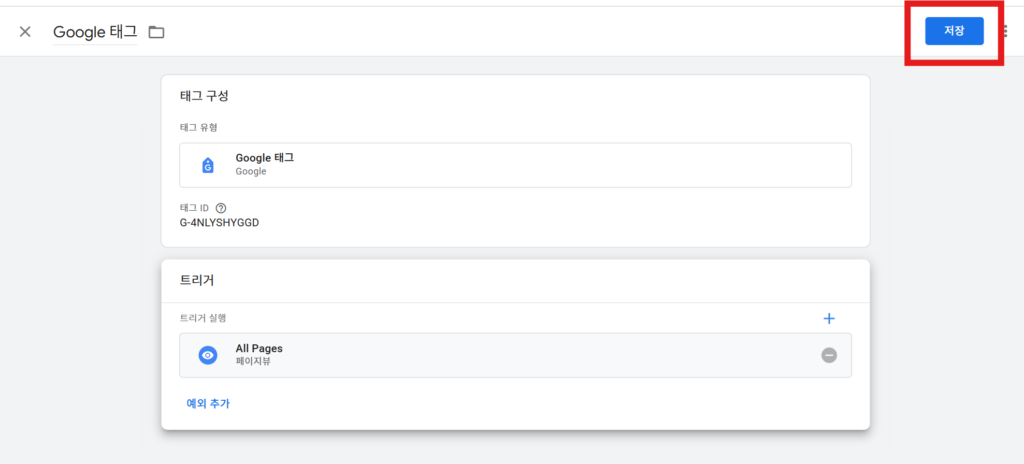
5) 저장 → 미리보기(Preview) → 배포(Publish)
- 저장 클릭
- Preview 모드에서 태그가 정상 작동하는지 확인
- 이상 없으면 Publish(배포)
이 과정을 완료하면 웹사이트 모든 페이지에서 GA4 기본 page_view 이벤트가 자동 수집됩니다.
즉, Google 태그(Google Tag)는 GA4 기본 추적 코드와 같은 역할을 하게 됩니다.
FAQ : 추적 코드는 꼭 <head>에 설치해야 하나요? 웹사이트 속도는 괜찮나요?
Q1. GA4 스크립트는 꼭 <head>에 설치해야 하나요?
필수는 아니지만 강력히 권장됩니다. 이유는 간단합니다.
웹페이지는 위 → 아래로 로딩되기 때문에
코드가 아래에 있을수록 실행이 늦어지고,
사용자가 금방 나가버리면 추적이 되지 않을 수 있기 때문입니다.
Q2. GA4 스크립트를 설치하게 되면, 웹사이트 속도에는 영향을 주지 않나요?
GA4 스크립트는 비동기 방식이라 웹사이트 로딩 속도에 거의 영향을 주지 않습니다.
오늘은 GA4 추적코드를 확인하고, 웹사이트에 설치하는 방법을 알아보았습니다.
초기 설정만 마치면 이후에는 별도 수정 없이 지속적으로 데이터가 수집되기 때문에,
오늘 과정을 통해 GA4 분석의 첫 단계를 완성했다고 볼 수 있습니다. 🙂